Paso 1: Instalación de Apache
Ingresar los siguientes comandos desde la terminal de modo administrador es decir son sudo
sudo apt -get actualización
sudo apt -get install apache2
Para verificar que se instaló apache solo ponemos en un buscador donde ponemos host local y nos debemos mandar la página de Ubuntu
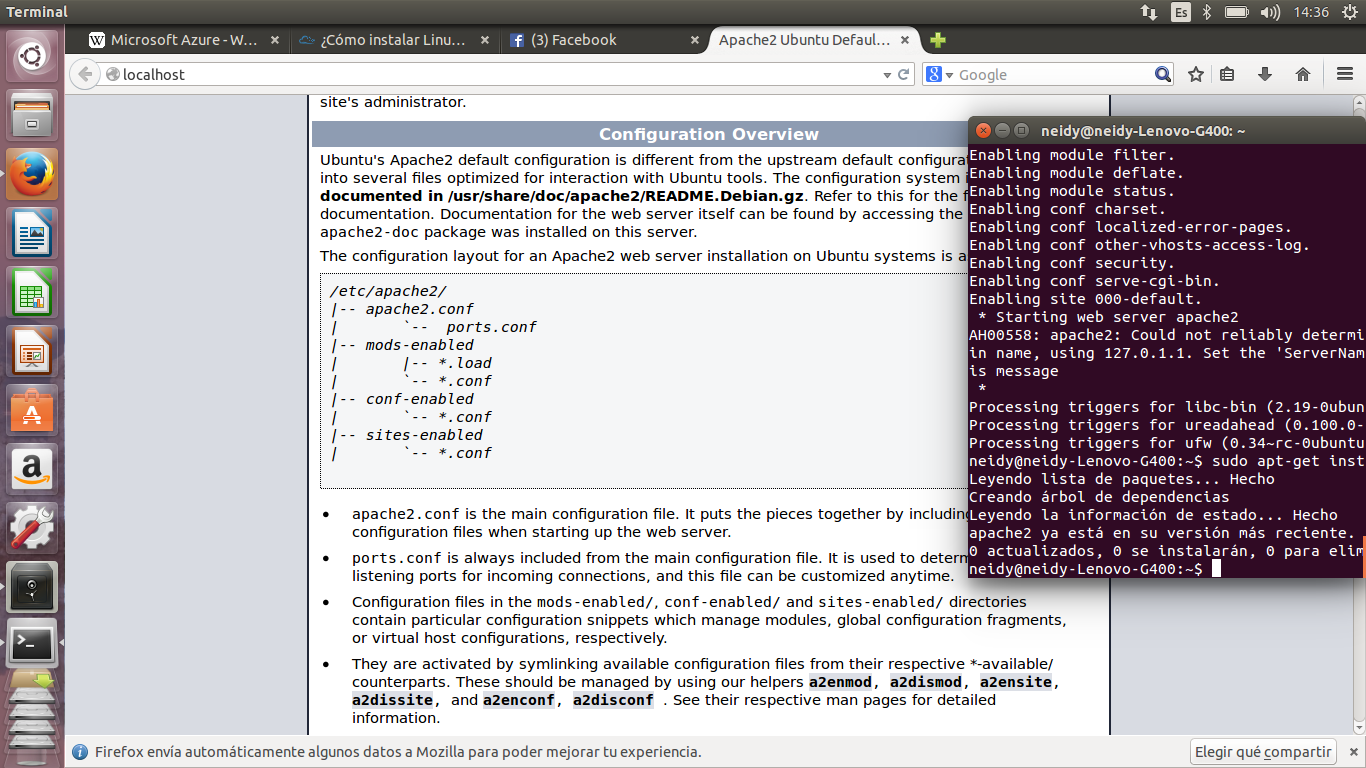
Paso 2: instalar PHP
Insertar este comando desde la terminal
sudo apt-get install libapache2-mod-php5 php5 php5-mcrypt
Para la instalación de PHP, eso no debería hacer ningún problema.

Después de esto, tenemos que reiniciar el servidor web Apache para que nuestros cambios sean reconocidos. Puedes hacerlo hacerlo ejecutando esto:
sudo servicio apache2 reinicio

Instalación de módulos PHP
Para mejorar la funcionalidad de PHP, podemos instalar opcionalmente algunos módulos adicionales.
Para ver las opciones disponibles para los módulos de PHP y bibliotecas, puedes ejecutar esto en tu sistema:
apt-cache search php5-

Paso 3 - Prueba del Procesador PHP en el Servidor Web
Desde la línea de comandos escribe la siguiente línea:
sudo nano /var/www/html/info.php
Esto abrirá un archivo en blanco. Queremos poner el texto siguiente, que es el código PHP válido, dentro del archivo:
<? Php
phpinfo ();
?>

Lo guardamos con el comando Ctrl + shift + O y presionar entrar, después cerrar la ventana con el comando Ctrl + shift + X.
Ahora podemos probar nuestro servidor web puede visualizar correctamente el contenido generado por un script PHP. Para probar esto, sólo tenemos que visitar esta página en nuestro navegador web. De nuevo necesitarás la dirección IP pública del servidor.
Ingresamos desde un buscador localhost / info.php
PAGINA OFICIAL DE XAMPP
http://www.apachefriends.org/index.html

No comments:
Post a Comment